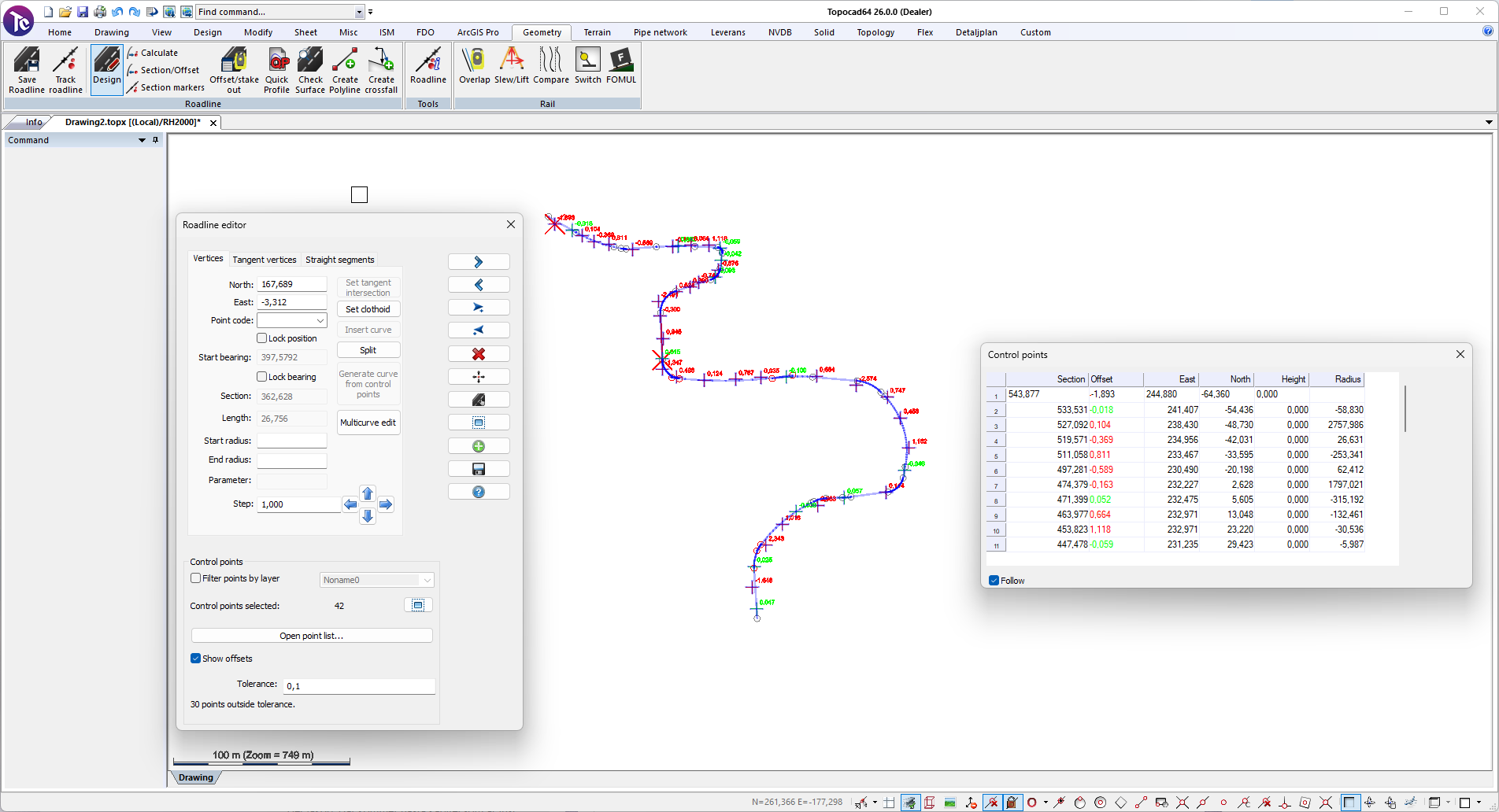
Geometri, Design av väglinje
Geometri ››


Design av väglinje
Ritning | Geometri | Väglinje | Design av väglinje
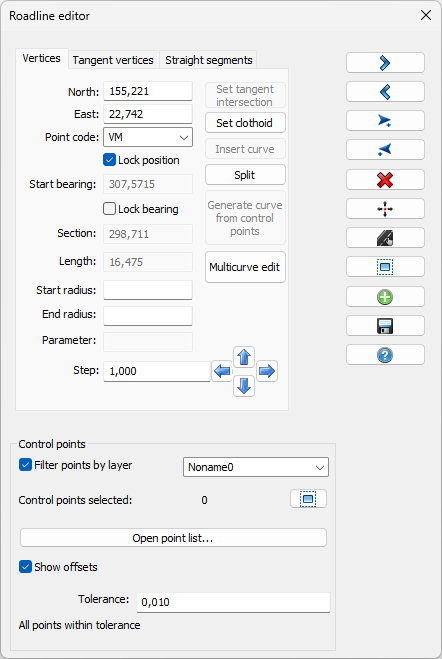
Funktionen Redigera väglinje används för att skapa, ändra och komplettera väggeometrier i plan. Med verktyget kan du arbeta med väglinjens brytpunkter, linjer, cirkelbågar, klotoider och tangentpunkter.
Verktyget används när du vill justera en befintlig väglinje eller projektera en ny väglinje eller järnväg direkt i Topocad.
1. Starta Redigera väglinje
Öppna kommandot Redigera väglinje från Topocads meny eller verktygsfält.
När kommandot startas visas en egenskapspanel med tre huvudsidor:
- Brytpunkt
- Tangentpunkt
- Raksträckor
Vilken sida du använder beror på vad du vill redigera.
2. Grundläggande arbetsflöde
Ett vanligt arbetsflöde är:
- Starta Redigera väglinje.
- Välj en befintlig väglinje i ritningen, eller skapa en ny.
- Välj vilken typ av redigering du vill göra:
- redigera brytpunkter
- flytta punkter
- lägga till eller ta bort punkter
- infoga linje
- infoga kurva
- sätta klotoid
- redigera tangentpunkter
- Kontrollera resultatet i förhandsvisningen.
- Justera parametrar vid behov.
- Spara genom att avsluta kommandot eller fortsätt redigera. Ändringar görs direkt på väglinjen i ritningen.

3. Centrala begrepp
Väglinje
En väglinje är den geometriska linje som beskriver vägsträckningen. Den kan bestå av raka linjer, cirkelbågar och klotoider.
Brytpunkt
En brytpunkt är en punkt i väglinjen där geometri kan ändras, till exempel där två linjer möts eller där en kurva börjar eller slutar.
Tangentpunkt
En tangentpunkt används för att styra väglinjens tangentgeometri. Genom tangentpunkter kan Topocad bygga upp en väggeometri med linjer, radier och övergångskurvor.
Radie
Radien beskriver storleken på en cirkelbåge. En mindre radie ger en skarpare kurva, medan en större radie ger en flackare kurva.
Klotoid
En klotoid, även kallad övergångskurva, används mellan raklinje och cirkelbåge för att ge en mjuk övergång i vägens geometri.
4. Vanliga redigeringslägen
Funktionen använder olika lägen beroende på vad du gör.
|
Användning |
|
|
Välj väglinje |
Välj en befintlig väglinje i ritningen |
|
Skapa ny |
Skapa en ny väglinje |
|
Lägg till framåt |
Lägg till ny brytpunkt efter aktuell punkt |
|
Lägg till bakåt |
Lägg till ny brytpunkt före aktuell punkt |
|
Flytta |
Flytta vald brytpunkt eller tangentpunkt |
5. Gemensamma knappar och funktioner
Nästa / Föregående
Bläddrar mellan väglinjens punkter. Funktionen används för att välja vilken punkt som ska redigeras.
Lägg till
Infogar en ny punkt efter aktuell punkt.
Lägg till bakåt
Infogar en ny punkt före aktuell punkt.
Flytta
Flyttar vald punkt. Punkten kan flyttas genom att du pekar i ritningen. På brytpunktssidan kan vissa flyttningar även göras med stegknappar.
Ta bort
Tar bort vald punkt från väglinjen.
Rikta / Justera
Används för att rätta små vinkelskillnader eller riktningsfel i väglinjen. Funktionen kan användas på en vald punkt eller på flera punkter.
Skapa väglinjedokument
Exporterar aktuell väglinje till ett separat väglinjedokument.
Öppna punktlista
Öppnar en lista över kontrollpunkter. Där kan du välja punkt, följa punkt i ritningen och synkronisera val.
6. Sidan Brytpunkt
Sidan Brytpunkt används för direkt redigering av väglinjens punkter och geometri.
Här kan du bland annat ändra:
- startradie
- slutradie
- klotoidparameter
- startriktning
- punktkod
6.1 Redigera en brytpunkt
- Starta Redigera väglinje.
- Välj väglinjen i ritningen.
- Gå till sidan Brytpunkt.
- Välj aktuell punkt med Nästa eller Föregående.
- Ändra önskade värden.
- Kontrollera resultatet i ritningen.
6.2 Lägga till en brytpunkt
- Välj en befintlig punkt.
- Klicka på Lägg till om punkten ska placeras efter aktuell punkt.
- Klicka på Lägg till bakåt om punkten ska placeras före aktuell punkt.
- Peka ut den nya punktens läge i ritningen.
- Kontrollera att väglinjen uppdateras korrekt.
6.3 Flytta en brytpunkt
- Välj punkten som ska flyttas.
- Klicka på Flytta.
- Peka ut ny position i ritningen.
- Kontrollera förhandsvisningen.
- Bekräfta placeringen.
Vid mindre justeringar kan stegknappar användas för att flytta punkten i beräknade lokala riktningar.
6.4 Ta bort en brytpunkt
- Välj punkten som ska tas bort.
- Klicka på Ta bort.
- Kontrollera väglinjens nya geometri.
Var försiktig när du tar bort punkter i kurvpartier, eftersom anslutande geometri kan påverkas.
7. Infoga kurva
Funktionen Infoga kurva används för att skapa en cirkelbåge, ofta med klotoider, mellan två anslutande linjer.
7.1 När används Infoga kurva?
Använd funktionen när du har två raka linjer som möts i en brytpunkt och vill ersätta hörnet med en mjuk kurva.
7.2 Arbetsgång
- Välj väglinjen.
- Gå till sidan Brytpunkt.
- Välj brytpunkten där två linjer möts.
- Klicka på Infoga kurva.
- Ange radie och eventuella klotoidlängder.
- Kontrollera förhandsvisningen.
- Bekräfta.
Topocad infogar då cirkelbåge och eventuella övergångskurvor samt uppdaterar intilliggande punkter.
7.3 Viktigt att tänka på
Funktionen kräver att vald brytpunkt har giltiga intilliggande linjer. Om punkten inte ligger mellan två linjesegment kan funktionen vara inaktiv eller ge felmeddelande.
8. Sätt klotoid
Funktionen Sätt klotoid används för att definiera eller ändra en övergångskurva.
8.1 Arbetsgång
- Välj aktuell väglinje.
- Gå till sidan Brytpunkt.
- Välj den punkt eller det segment där klotoiden ska ändras.
- Klicka på Sätt klotoid.
- Ange start- och slutradie, längd eller slutpunkter.
- Välj om riktningar ska justeras automatiskt.
- Bekräfta.
8.2 Automatisk justering
Dialogen kan justera riktningar och sektioner automatiskt. Detta är användbart när klotoiden ska ansluta korrekt mot befintlig linje eller båge.
Vill du styra klotoidlängd och parameter mer manuellt kan automatisk riktningsjustering stängas av.
9. Dela segment
Funktionen Dela används för att dela upp ett segment i väglinjen i två delar.
Det kan vara användbart för:
- långa bågar
- långa klotoider
- geometrier som behöver delas för vidare redigering
- sektionering eller kodning av delar av väglinjen
Arbetsgång
- Välj aktuell brytpunkt.
- Klicka på Dela brytpunkt.
- Ange eller bekräfta delningen. Delningen sker på mitten av segmentet om du inte ljustrar avståndet.
- Kontrollera att två nya geometrier skapats enligt förväntan.
10. Sidan Tangentpunkt
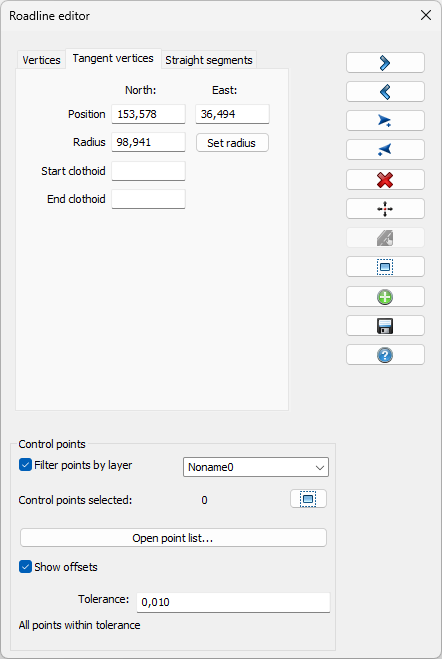
Sidan Tangentpunkt används för att redigera tangentstyrd väggeometri. Här arbetar du med en följd av tangentpunkter som beskriver hur väglinjen ska byggas upp.
För varje tangentpunkt kan du bland annat ange:
- radie
- startklotoidlängd
- slutklotoidlängd
10.1 Lägga till tangentpunkt
- Gå till sidan Tangentpunkt.
- Klicka på Lägg till.
- Peka ut tangentpunktens läge i ritningen.
- Ange radie och eventuella klotoidlängder.
10.2 Flytta tangentpunkt
- Välj tangentpunkten.
- Klicka på Flytta.
- Peka ut nytt läge.
10.3 Sätta radie genom att peka i plan
- Välj tangentpunkt.
- Välj funktionen för att sätta radie.
- Peka i ritningen för att definiera radien.
11. Sidan raksträckor
Sidan raksträckor används för att infoga nya linjesegment i väglinjen. Denna sida är bra att använda om du projekterar om en väglinje eller ett järnvägsspår och du vill behålla raksträckor men sedan göra justeringar i kurvorna, det brukar vara ett bra utgångslänge att ange raksträckor utifrån inmätta kontrollpunkter.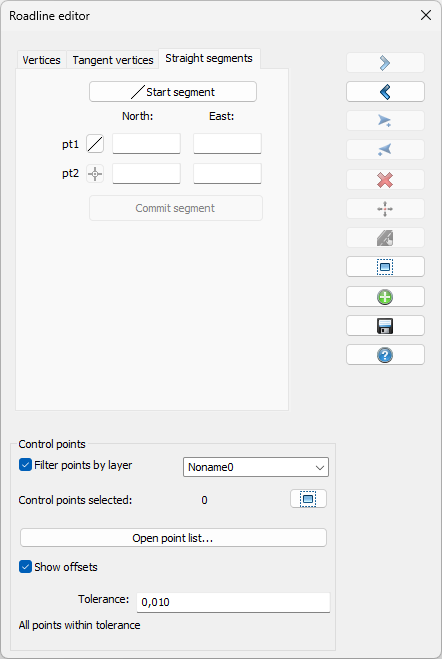
11.1 Infoga linje med två punkter
- Gå till sidan Raksträckor.
- Klicka på Starta segment.
- Peka ut första punkten i ritningen.
- Peka ut andra punkten i ritningen.
- Topocad infogar linjen i väglinjen.
- Kontrollera anslutningen mot befintlig geometri.
12. Kontrollpunkter och kurvgenerering
Kontrollpunkter används som en guide vid omprojektering av väglinje eller järnväg där man kan se sidomått från sin väglinje till sina kontrollpunkter.
Sidomåtten kan ritas ut direkt i ritningen om du bockar i ”visa sidomått”.
Kontrollpunkter kan även användas för att skapa vägkurvor baserade på inmätta eller ritade punkter.
Detta är särskilt användbart när en väggeometri ska anpassas till verkliga mätpunkter.
12.1 Hantera kontrollpunkter
I kontrollpunktslistan kan du:
- välja kontrollpunkter från ritningen
- filtrera kontrollpunkter efter lager
- följa en punkt i ritningsvyn
12.2 Generera kurva från kontrollpunkter
Funktionen skapar bågar och klotoider mellan två befintliga väglinjepunkter med hjälp av kontrollpunkter.
Topocad analyserar kontrollpunkterna och försöker passa in en kurva genom bland annat båganpassning och klotoidanslutningar.
Arbetsgång
- Välj väglinjen.
- Välj två befintliga punkter mellan vilka kurvan ska skapas.
- Lägg till eller välj kontrollpunkter.
- Kontrollera att kontrollpunkterna ligger inom rätt område.
- Kör kurvgenereringen.
- Granska resultatet i förhandsvisningen.
- Justera radier eller klotoidlängder vid behov.
Tips
Använd lagerfilter om bara vissa mätpunkter ska användas. Om inga kontrollpunkter används, kontrollera att rätt lager är valt och att punkterna verkligen ligger inom det område som används för beräkningen.
13. Spara och exportera
Ändringar sparas direkt i väglinjen i ritningen.
För att skapa ett separat väglinjedokument använder du funktionen Skapa väglinjedokument. Då exporteras den valda väglinjen till ett väglinjedokument i Topocad.