CAD - Skärm
Hem ›› Inställningar ›› Systeminställningar ››


Skärm
Hem | Systeminställningar | CAD | Skärm
Radie
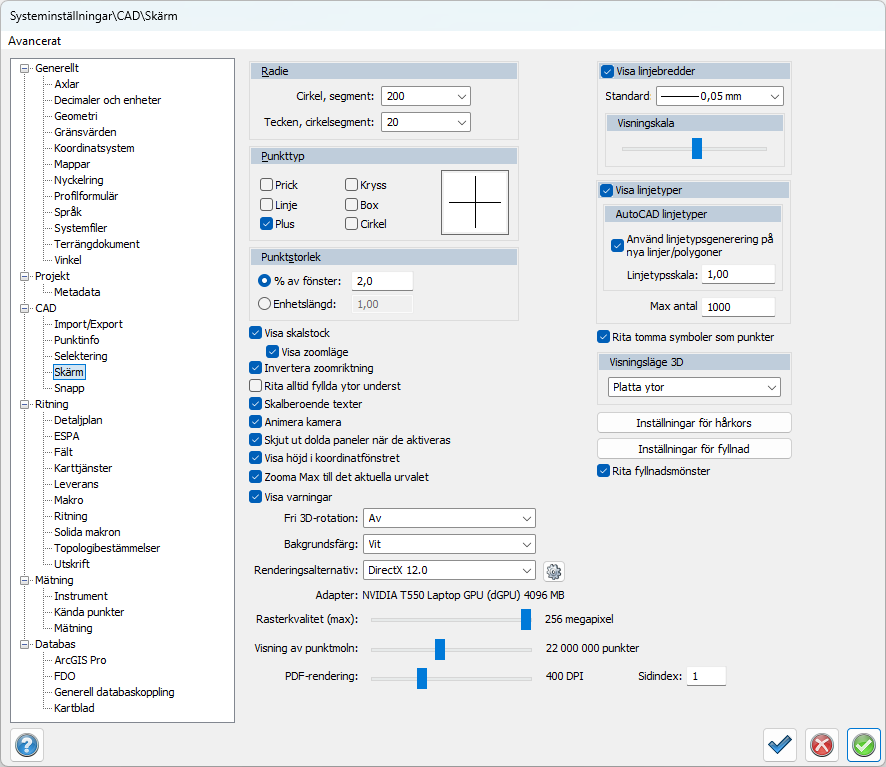
Cirkelsegment anger hur många delar en cirkel ritas ut med. Ange ett mindre värde för snabbare utritning och ett större värde för mer exakt återgivning, speciellt vid stora radier.
Punkttyp
Ange hur du vill att enstaka punkter (noder) ska ritas ut.
Punktstorlek
Ange om punkterna ska ritas ut med ett procentuellt värde och ange värdet eller med en enhet (meter).
Övriga inställningar:
- Visa skalstock samt zoomläge nertill vänster på skärmen.
- Inverterad zoomriktning ändrar riktning på mushjulets inzoomning.
- Ange om fyllda ytor ska ritas underst. I det fallet ritas dess linjer ovanpå ytorna.
- Ange om texter ska vara skalberoende på ritningsskalan. Ritningsskalan ställs in under Övrigt|Inställningar.
- Anger om kamerarörelser ska animeras. När inställningen är aktiverad rör sig kameran mjukt mellan positioner istället för att hoppa direkt från en plats till en annan.
- Ange om du önskar att paneler som är satta som dolda ska skjutas ut när funktionen aktiveras.
- Ange om du vill att en höjd-koordinat ska visas i menyraden längst ner när du för markören över ett objekt. (Se bild nedan.)
- Anger om zoom-kommandot Max (Home) ska anpassas efter markerade objekt. När inställningen är aktiverad zoomas vyn till de markerade objekten istället för hela ritningen.
- Ange om du önskar att varningar ska visas i programmet.

Fri 3D-rotation
Fjärranslutna Topocad-sessioner kan ha problem när muspositionen förs utanför skärmen. Denna inställning kan hjälpa dig rotera utan att riskera att gå utanför din skärm.
Rekommendationen är att inställningen är satt till Auto. Detta innebär att programmet känner av om sessionen är fjärransluten eller inte.
När funktionen är av är muspositionen låst till en position i skärmen, vilket gör att du inte kan hamna utanför skärmen när du rör musen.
På innebär att det inte finns någon gräns för roteringen, du kan rotera i oändlighet.
Bakgrundsfärg
Ange vilken färg bakgrunden ska ha. Vit, svart eller grå.
Renderingsalternativ
Ange displayadapter. Det finns fyra val i Topocad:
- GDI, inbyggd och har bara stöd för 2D.
- OpenGL, 3D, snabb grafikadapter där det finns inställningar för hur hårkors ska ritas ut och om du ska använda ljus.
- DirectX 11 och DirectX 12, 3D, snabb grafikadapter som kan hanteras i de flesta grafikkort.
Inställningar vid Renderingsalternativ

Under Inställningar kan du välja vilket grafikkort som ska användas. Även alternativet Microsoft Basic Render Driver finns tillgängligt.
Rasterkvalitet
Topocad ställer in rasterkvalitet beroende på hur mycket grafikkortsminne som finns på grafikkortet. Ett annat värde kan anges.
Visning av punktmoln
Punktmoln har en förhandsvisning vid import och extern referens till en ritning för snabbare utritning. Antal punkter som används som defaultvärde anges här.
Visa linjebredder
Här anges om linjebredder ska användas och i så fall med vilken defaultbredd.
Visningsskala
På skärmen visas inte exakt linjebredd eftersom det där används punkter. Hur många punkters bredd som visas kan överdrivas genom att dra zoomskalan åt höger.
Visa Linjetyper
Här anges om linjetyper ska användas eller inte. Används de inte blir det heldragna linjer.
AutoCAD linjetyper
Ange här om linjetypsgenerering ska användas och med vilken skala linjetyperna har.
3D visningsläge
Ange standard för nya solider.
Inställningar för hårkors
I dessa inställningar kan man ange om hårkorset ska vara heltäckande (0) eller ha en viss pixelstorlek. Samma sak med markören. Här kan även färg ställas in för hårkors.
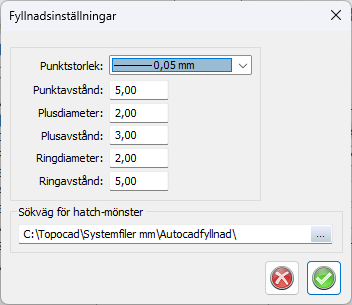
Inställningar för fyllnad
Fyllnadsmönster kan användas från AutoCAD's mönster, så kallade .PAT-filer. Om du har dessa, kan de anges här.