ArcGIS Pro, Inställningar
Databas, ArcGIS Pro adapter
Databaser ››


Inställningar
ArcGIS | Inställningar
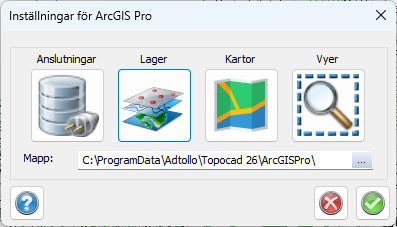
Inställningarna för ArcGIS Pro består av Anslutningar, Lager, Kartor och Vyer. Här finns även mappen för var dina inställningar sparas. Här återfinns xml-filer för varje inställning.
Anslutningar

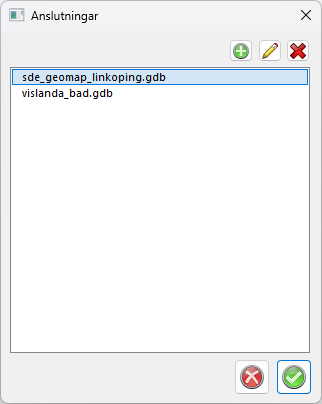
Konfiguration för anslutningar mot datakällor.
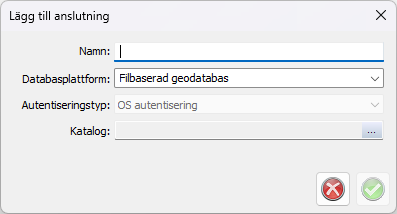
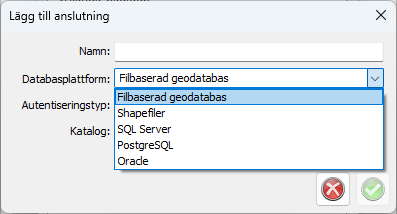
Klicka på Lägg till för att lägga till en ny anslutning. Du kan välja databasplattform och hur du vill autentisera.
Lager

Konfigurationen används för att koppla lager i Topocad till tabeller i datakällan.
För varje lager anger du egenskaper för lagret i ritningen, egenskaper för objekten i lagret samt vilka attribut objekten ska ha.
Attributen kan även användas för stilsättning av objekten.
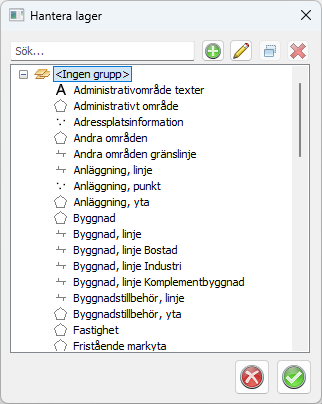
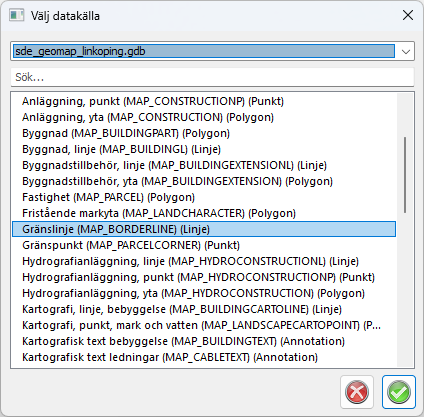
För att lägga till ett nytt lager klickar du på Lägg till. Därefter får du välja datakälla, och från denna kan du välja lager att lägga till.
Om du vill redigera ett lager markerar du det i Hantera lager-dialogen och klickar på Redigera (pennan). Då öppnas Egenskaper för lager-dialogen och du har möjlighet att stilsätta lager.
I den här dialogen finns 4 flikar, Lager, Attribut, Polygon och SQL.
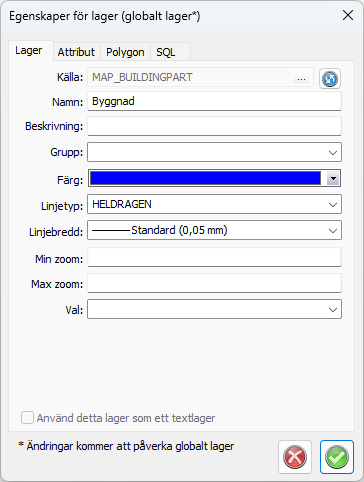
Lager-fliken i Egenskaper för lager
Härifrån kan du göra inställningar för lagret, till exempel färgsätta, sätta en linjetyp eller linjebredd. Källa anger vilken tabell man läser respektive skriver mot.
Min zoom och Max zoom är är till för att anges om du önskar att lagret endast ska synas när du zoomar till det angivna intervallet. Skriver du in exempelvis Min zoom 100 och Max zoom 200 meter, så kommer detta lagret endast visas när du zoomar inom detta intervall.
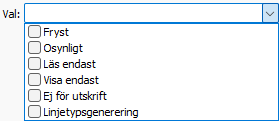
Under Val kan du välja hur lagret ska visas när det läses upp i en karta.
För vissa lager kan du bocka i Använd detta lager som ett textlager. Detta innebär att du kan använda det lagret som ett textlager. När du bockar i rutan skapas en ny flik som heter Text. Gå till den för att redigera inställningarna för hur texten ska visas för det lagret.
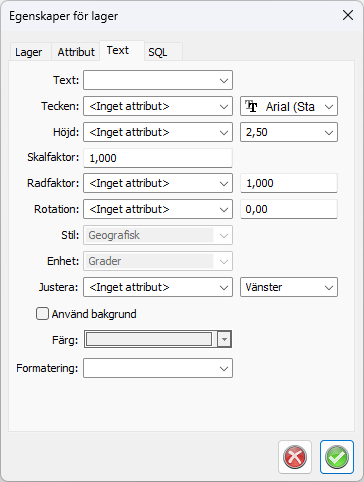
Text: Välj vilken kolumn som texten ska hämtas ifrån.
Typsnitt/Höjd/Rad/Rotation: Välj attribut eller fast värde.
Justering: Välj justering efter attribut. Om du väljer justering efter kolumn så gäller attributvärdena 1-9 för textens placering.
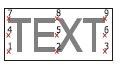
Giltiga värden för justering är 1-9 enligt bilden.
Attribut-fliken i Egenskaper för lager
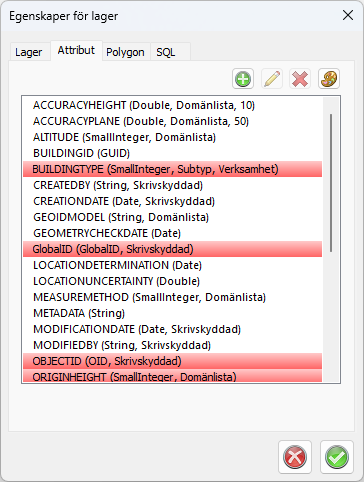
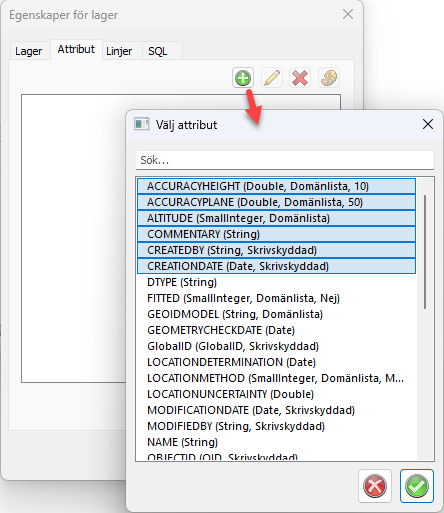
Här visas tillgängliga attribut som finns kopplade till lagret du valt. Du kan lägga till nya via den gröna ikonen med ett plus, eller redigera ett lager genom att markera det och klicka på Redigera (pennan).
Lägg till attribut:
Redigera attribut:
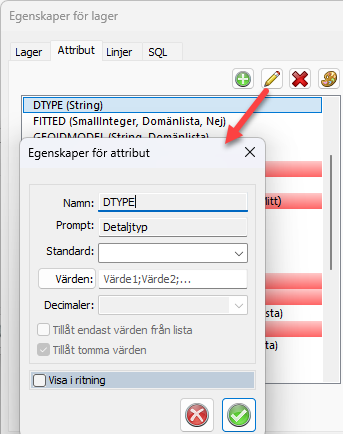
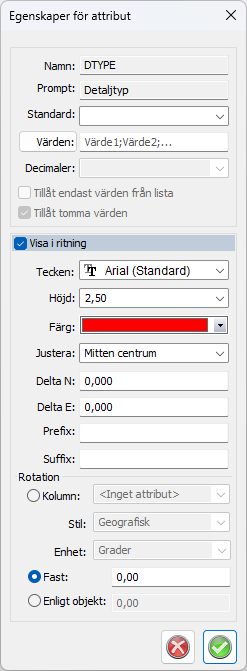
Här kan du gör inställningar för attributet som tillhör lagret. Exempelvis kan du bocka i Visa i ritning om du vill skriva ut attributvärden i kartan. Du har då möjlighet att redigera inställningar för hur denna text ska visas.
Du har även möjlighet att redigera stilsätta lager utifrån attributvärden. Detta gör du genom att markera lagret du vill använda och klicka på Redigera attributstilar (ikonen med en palett).
För att lägga till attrubutvärden klickar du på Lägg till och väljer ett attribut.
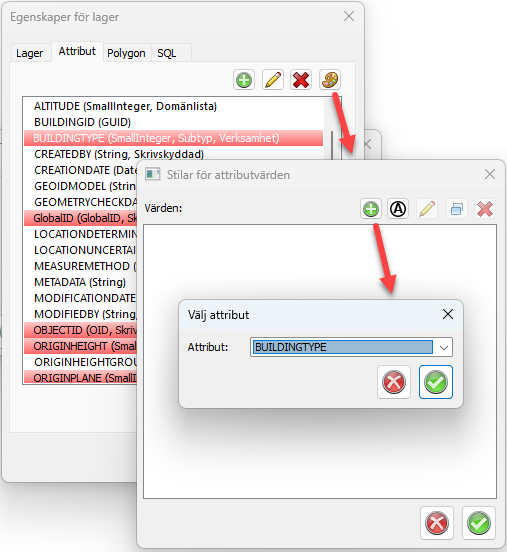
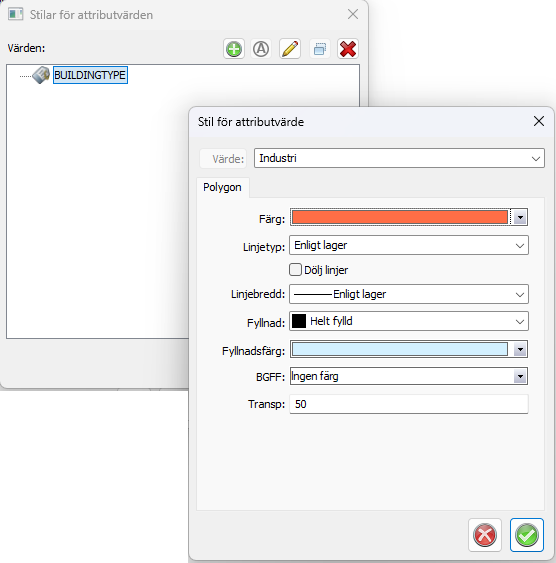
När du klickar OK öppnas rutan Stil för attributvärde, och du har möjlighet att stilsätta så som du önskar.
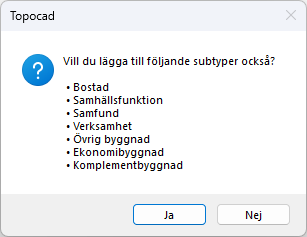
När du klickar OK kan du beroende på attributet få möjlighet att lägga till ytterligare subtyper som finns på attributet.
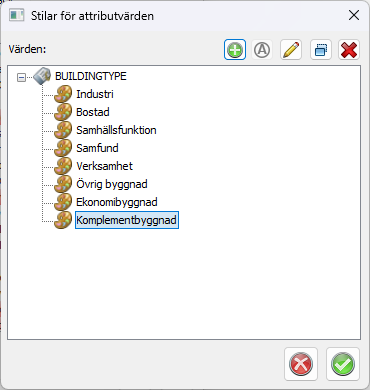
Klickar du får du en lista för de attributvärden som är kopplade till attributet och du kan stilsätta samtliga.
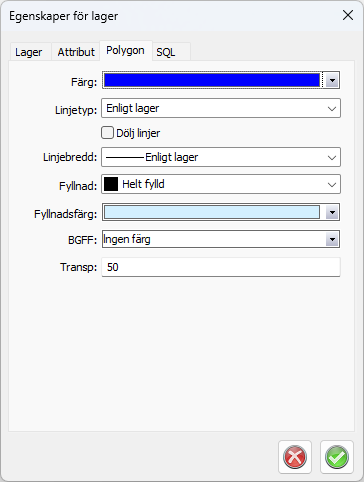
Polygon-fliken i Egenskaper för lager
Möjlighet att göra inställlningar för hur lager med polygon ska visas i kartan.
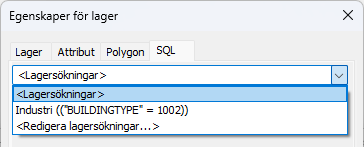
SQL-fliken i Egenskaper för lager
För ett lager kan man även ange en SQL-sats för till exempel filtrering på ett visst attribut (Ex. AKTUALITET='1').
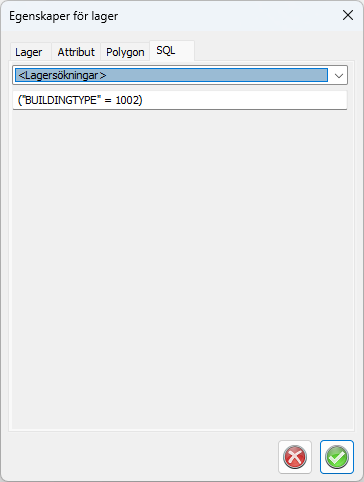
För att skapa en ny SQL-lagersökning väljer du Redigera lagersökningar i rullistan.
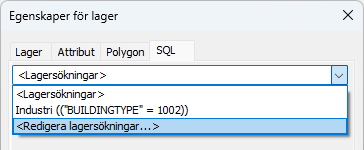
Då får du upp rutan för Definiera sökning.
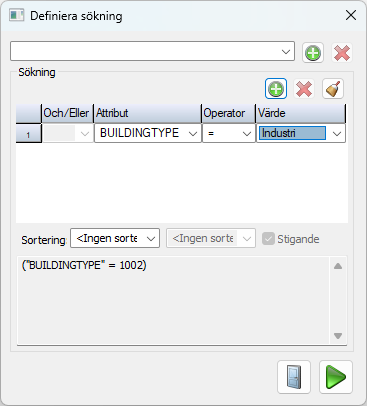
Här väljer du ett attribut, en operator och ett värde. För att spara sökningen, klicka på den översta knappen för Lägg till och namnge sökningen.
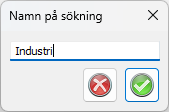
Testa sökningen genom att klicka på Kör (playknappen). När du stänger rutan kan du sedan hitta din nya sökning i rullistan.
Kartor

Konfiguration av vilka lager som ska ingå i en karta, vilken ordning de ska läsas in i samt kartvyer som bara ska gälla för kartan.
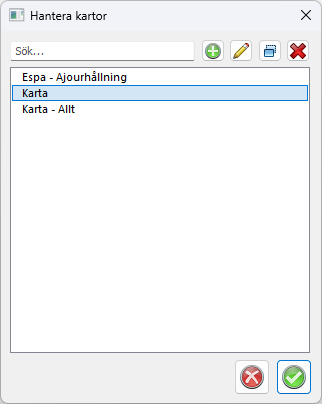
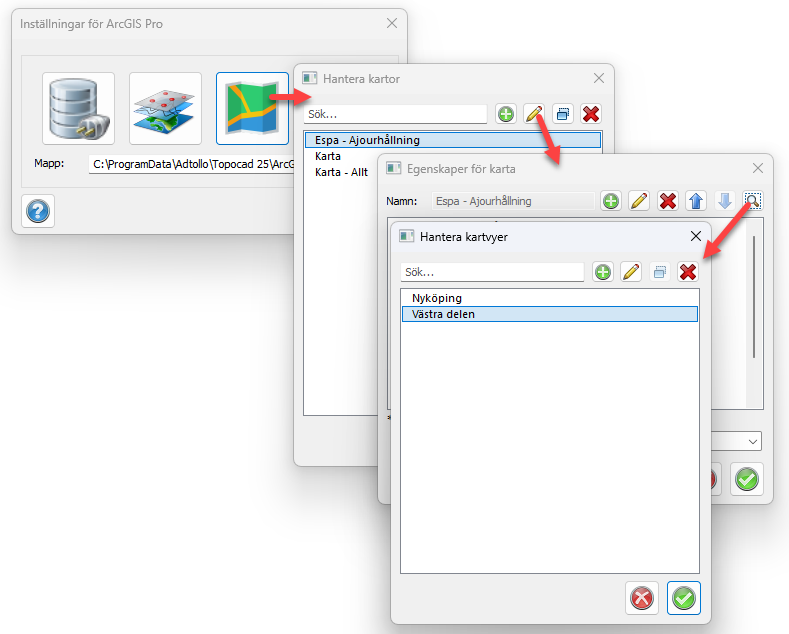
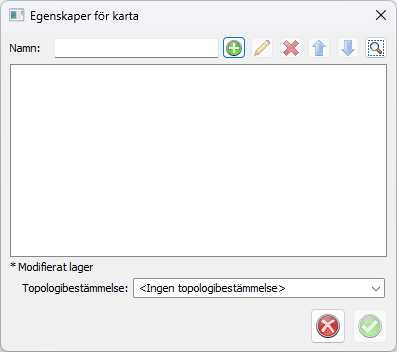
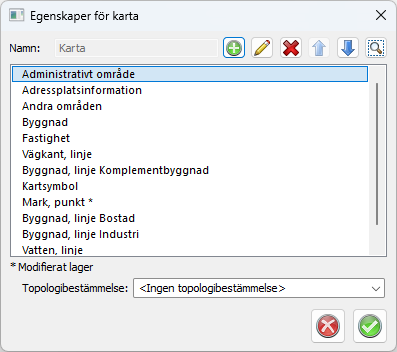
När du ska skapa en ny karta klickar du på Lägg till och då får du upp Egenskaper för karta-fönstret. Här kan du lägga till lager som ska ingå i kartan, redigera dessa lager samt ta bort lager och byta ordning på de.
Ny: Redigera:
Klicka på Redigera kartvyer-knappen (förstoringsglaset) för att lägga till eventuella kartvyer för kartan du skapar/redigerar. Du kan även skapa nya.
Kartvyer

Konfiguration av globala kartvyer som kan användas för att öppna alla kartor i. En kartvy består av en centrumpunkt med en buffert som anger höjd och bredd.
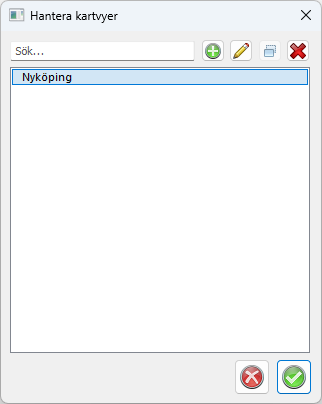
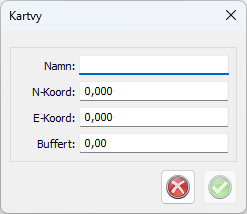
När du skapar en ny kartvy skriver du in koordinater och sätter en buffert.
Det går även att skapa kartvyer via Kartvy-funktionen under ArcGIS Pro-fliken när du läst in en karta över ett område. Då kommer kartvyn att skapas för området du har uppläst i ritningen.
Välj vilken karta kartvyn ska tillhöra och namnge den.
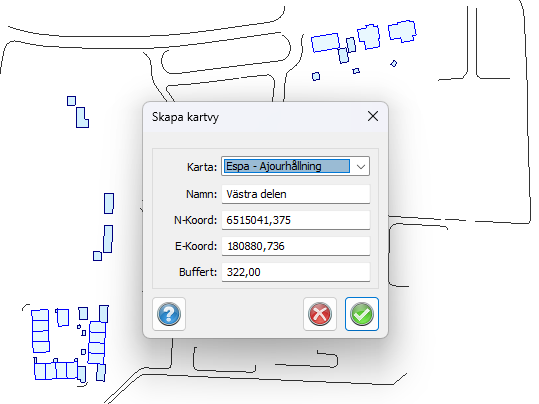
Den kommer då att finnas som en kartvy för den valda kartan i inställningarna för kartan och kartvyerna för den.